


 Updated
MetaTrader 5 (MT5) adalah salah satu platform trading yang banyak digunakan oleh trader untuk menganalisis pasar dan melakukan transaksi pada berbagai instrumen keuangan. Platform ini tersedia melalui banyak broker CFD, meskipun pilihan platform, instrumen, dan fitur dapat berbeda tergantung broker serta wilayah tempat Anda berada.
Bagi pemula, memahami cara menggunakan MetaTrader 5 dimulai dari langkah dasar seperti mengunduh platform, membuat akun, login, mengenali tampilan chart, hingga membuka dan mengelola posisi trading. MT5 menyediakan berbagai fitur seperti indikator teknikal, beberapa jenis order, alat analisis grafik, serta dukungan Expert Advisor (EA) untuk membantu trader menjalankan strategi secara lebih terstruktur.
Panduan ini akan membahas seluruh proses menggunakan MT5, mulai dari cara daftar MetaTrader 5, cara membuat akun, instalasi di desktop dan mobile, cara login, cara trading di MetaTrader 5, mengatur indikator dan chart, menggunakan EA, hingga mengelola dana seperti deposit dan penarikan. Dengan memahami fungsi utama platform, Anda dapat menggunakan MT5 dengan lebih percaya diri sebelum mulai trading dengan dana sungguhan.
Poin-Poin Utama
- Cara menggunakan MetaTrader 5 dimulai dari proses instalasi, pembuatan akun, dan login ke platform. Proses ini biasanya sederhana, tetapi dapat membutuhkan verifikasi identitas, pengaturan akun, atau izin perangkat tergantung broker yang digunakan.
- MT5 menawarkan fitur trading yang lebih lengkap dibandingkan MT4, termasuk lebih banyak pilihan timeframe, jenis order, dan alat analisis. Platform ini mendukung berbagai instrumen CFD seperti forex, saham, indeks, komoditas, obligasi, dan mata uang digital, tergantung ketersediaan broker.
- Pembuatan akun MetaTrader 5 dapat dilakukan melalui broker yang menyediakan akses MT5.
- Cara trading di MetaTrader 5 mencakup memilih instrumen, menganalisis chart, menentukan ukuran posisi, serta menggunakan market order atau pending order. Memahami fitur order membantu trader mengelola entry dan exit dengan lebih baik.
- Expert Advisor (EA) dapat membantu mengotomatisasi strategi trading di MT5, tetapi tidak menggantikan kebutuhan untuk memantau kondisi pasar. Sistem otomatis tetap memiliki risiko dan dapat menghasilkan kerugian jika strategi atau pengaturannya tidak sesuai.
- Memilih broker MT5 yang tepat sama pentingnya dengan memahami platformnya. Faktor seperti regulasi, spread, kecepatan eksekusi, biaya trading, pilihan instrumen, dan kualitas layanan dapat memengaruhi pengalaman trading secara keseluruhan.
Apa Itu MetaTrader 5?
MetaTrader 5 (MT5) adalah platform trading multi-aset yang dikembangkan oleh MetaQuotes untuk membantu trader menganalisis pasar, membuat order, dan mengelola posisi trading. Melalui broker yang menyediakan akses MT5, trader dapat menggunakan platform ini untuk trading berbagai instrumen seperti forex, saham, indeks, komoditas, obligasi, dan mata uang digital dalam bentuk CFD, tergantung ketersediaan instrumen dari broker yang digunakan [1].
MT5 merupakan penerus MetaTrader 4 (MT4) yang dirancang untuk mendukung kebutuhan trading yang lebih luas. Dibandingkan MT4, MT5 menyediakan lebih banyak timeframe, jenis pending order, indikator bawaan, serta fitur strategy tester yang lebih fleksibel untuk menguji strategi dan Expert Advisor (EA) [2].
Bagi pemula yang ingin memahami cara menggunakan MetaTrader 5, platform ini dapat diakses melalui beberapa pilihan, termasuk aplikasi desktop untuk Windows dan Mac, aplikasi mobile Android dan iOS, serta WebTrader melalui browser tanpa perlu instalasi tambahan. Tampilan MT5 mungkin terlihat kompleks pada awalnya, tetapi fungsi dasarnya dapat dipelajari secara bertahap mulai dari membuka chart, memilih instrumen, memasang order, hingga mengelola posisi.
Perbedaan Utama MetaTrader 4 vs MetaTrader 5
MT5 bukan hanya versi terbaru dari MT4, tetapi platform yang dirancang untuk kebutuhan trading yang lebih beragam. MT4 masih banyak digunakan oleh trader forex karena kesederhanaannya, sedangkan MT5 menawarkan fitur tambahan bagi trader yang membutuhkan analisis lebih mendalam dan akses ke lebih banyak pasar.
| Fitur | MetaTrader 4 (MT4) | MetaTrader 5 (MT5) |
| Pasar yang didukung | Umumnya digunakan untuk CFD forex | Mendukung forex, saham, indeks, komoditas, obligasi, dan mata uang digital melalui CFD (tergantung broker) |
| Jenis pending order | 4 jenis | 6 jenis |
| Indikator bawaan | 30 indikator | 38 indikator |
| Timeframe | 9 timeframe | 21 timeframe |
| Mode eksekusi order | Instant dan Request | Instant, Request, Market, dan Exchange |
| Strategy tester | Pengujian strategi dengan kemampuan lebih terbatas | Multi-mata uang dan multi-thread untuk pengujian yang lebih kompleks |
Memilih antara MT4 dan MT5 bergantung pada kebutuhan Anda. Jika Anda membutuhkan platform yang lebih sederhana untuk forex, MT4 masih menjadi pilihan terbaik. Namun, jika Anda ingin memanfaatkan lebih banyak fitur analisis, timeframe, dan instrumen, MT5 menawarkan lingkungan trading yang lebih lengkap.
Baca panduan perbandingan lengkap MT4 vs MT5 dari Vantage Markets untuk memahami perbedaan kedua platform.
Cara Mengunduh dan Menginstal MetaTrader 5
Sebelum mulai menggunakan MetaTrader 5 untuk trading, langkah pertama adalah mengunduh dan memasang platform pada perangkat Anda. MT5 tersedia untuk berbagai sistem operasi, termasuk Windows, macOS, Linux, Android, dan iOS.
Proses instalasi umumnya sederhana, tetapi langkah login dan pemilihan server broker sangat penting agar akun Anda dapat terhubung dengan benar. Berikut cara mengunduh dan menginstal MetaTrader 5 di desktop maupun mobile.
a. Cara Download MetaTrader 5 di PC (Windows, macOS, atau Linux)
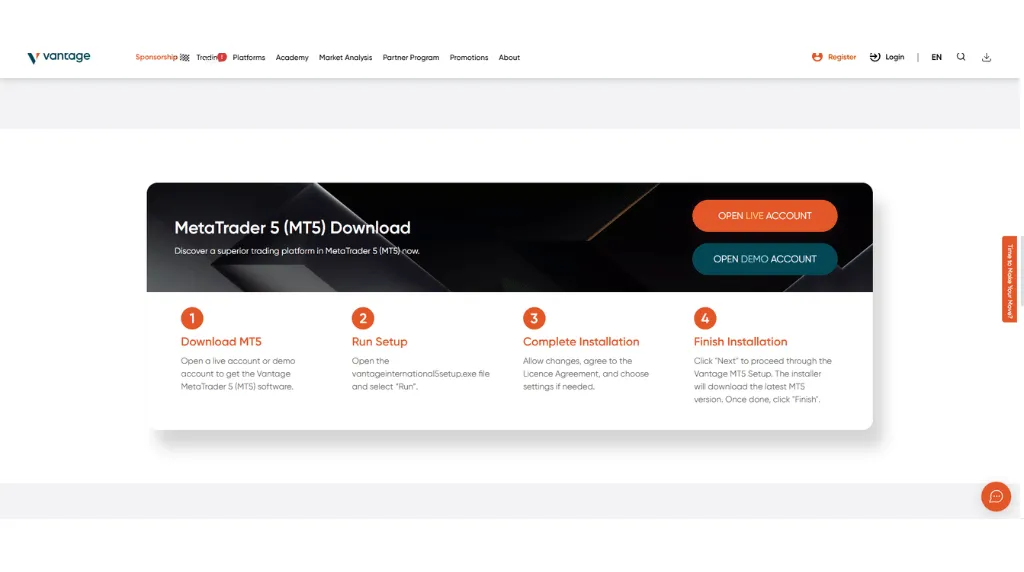
- Kunjungi halaman MetaTrader 5 Vantage Markets dan pilih versi platform yang sesuai dengan perangkat Anda.
- Unduh aplikasi MT5 untuk sistem operasi yang digunakan, seperti Windows, macOS, atau Linux.
- Buka file yang sudah diunduh, setujui perjanjian lisensi, lalu ikuti petunjuk instalasi hingga selesai.
- Buka MetaTrader 5 dan hubungkan platform dengan akun trading yang sudah Anda buat melalui broker.
b. Cara Menggunakan MetaTrader 5 di Mac
MetaTrader 5 tersedia untuk macOS sehingga pengguna Mac dapat menginstal aplikasi secara langsung. Unduh versi macOS dari halaman platform MT5, buka installer, berikan izin sistem yang diperlukan, lalu ikuti proses instalasi.
Jika Anda tidak ingin menginstal aplikasi desktop, beberapa broker juga menyediakan WebTrader MT5 yang dapat digunakan melalui browser. WebTrader memungkinkan Anda melihat chart dan melakukan transaksi tanpa mengunduh aplikasi, meskipun beberapa fitur lanjutan seperti penggunaan indikator custom dan Expert Advisor (EA) dapat berbeda dari versi desktop.
c. Cara Download dan Login MetaTrader 5 di Mobile (Android dan iOS)
Bagi trader yang ingin menggunakan MT5 melalui smartphone, aplikasi tersedia secara gratis di Google Play Store dan Apple App Store.
- Cari aplikasi MetaTrader 5 di Google Play Store (Android) atau Apple App Store (iOS).
- Unduh dan buka aplikasi setelah proses instalasi selesai.
- Pilih menu Login to an Existing Account, kemudian cari nama broker Anda, seperti Vantage Markets, atau masukkan detail server secara manual jika diperlukan.
- Masukkan detail akun untuk mengakses akun trading Anda.
Setelah berhasil login, Anda dapat mulai mempelajari tampilan MT5, memilih instrumen trading, membuka chart, menggunakan indikator, dan melakukan transaksi melalui perangkat pilihan Anda.
| Lebih memilih aplikasi all-in-one? Unduh Aplikasi Vantage yang menggabungkan pengelolaan akun dan trading dalam satu aplikasi mobile, berdampingan dengan MT5. |
Menyiapkan Akun MT5 dan Login
Setelah mengunduh MT5 di perangkat Anda, berikut cara menyiapkan akun dan login.
a. Cara Membuat Akun MT5
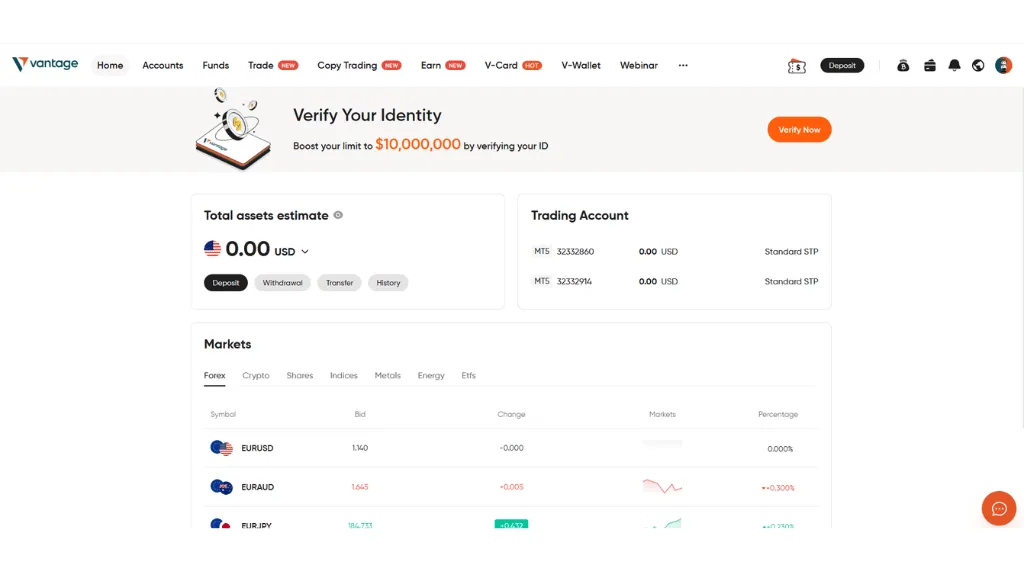
1. Kunjungi situs web Vantage Markets dan arahkan kursor ke Register di pojok kanan atas.
2. Masukkan detail pribadi Anda untuk membuka Akun Live Vantage, atau klik Practice Trading untuk membuat Akun Demo Vantage.
b. Cara Daftar MetaTrader 5 dan Membuat Akun Trading
Sebelum dapat menggunakan MT5, Anda perlu memiliki akun trading dari broker yang menyediakan akses ke platform tersebut. Proses pendaftaran biasanya dilakukan melalui situs broker, bukan langsung melalui aplikasi MetaTrader 5.
Jika Anda menggunakan Vantage, langkah-langkahnya adalah sebagai berikut:
- Pilih jenis akun yang ingin dibuat, apakah Anda ingin menggunakan akun demo untuk latihan atau akun live untuk trading dengan dana riil.
- Isi formulir pendaftaran.
- Selesaikan proses verifikasi.
- Terima detail login MT5.
Setelah akun berhasil dibuat dan diverifikasi, Anda perlu melakukan deposit untuk akun live. Kemudian, Anda akan menerima informasi login MetaTrader 5, termasuk nomor akun, password, dan trading server yang diperlukan untuk menghubungkan akun ke platform.
c. Cara Login ke MetaTrader 5
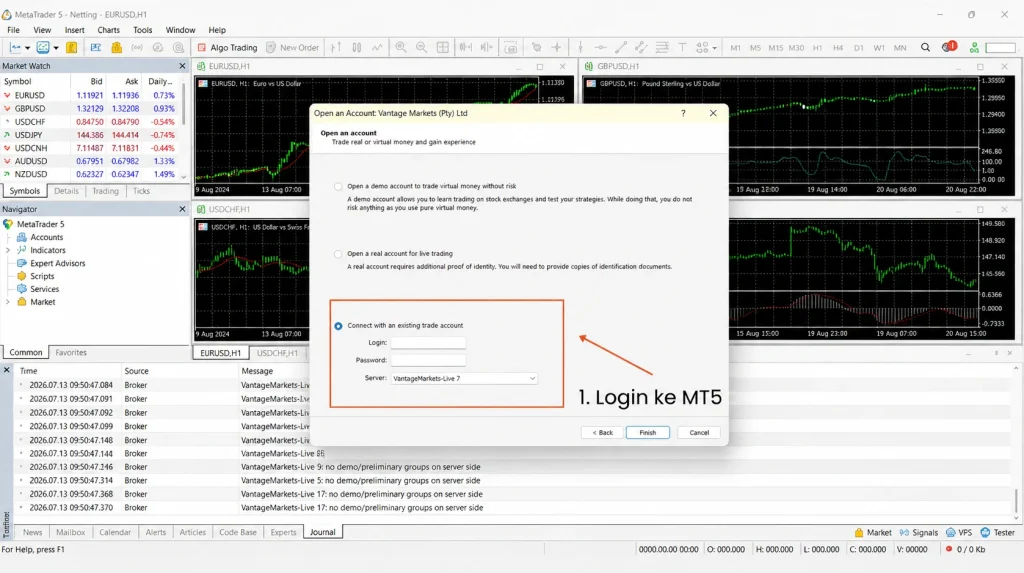
Setelah akun dibuat, langkah berikutnya adalah menghubungkan akun Anda dengan aplikasi MT5. Berikut cara login MetaTrader 5:
- Buka aplikasi MT5 melalui perangkat desktop, Mac, atau mobile Anda.
- Pilih Login to an Existing Account. Pada versi desktop, Anda juga dapat membuka menu File → Open an Account, lalu cari nama broker Anda dan pilih server yang sesuai.
- Masukkan informasi akun. Setelah itu, klik Login atau Finish.
- Jika informasi login benar, Anda akan melihat harga pasar real-time, daftar instrumen, dan chart trading yang tersedia pada akun Anda.
d. Cara Logout dari MetaTrader 5
Pada penggunaan normal, Anda tidak perlu logout setiap kali selesai menggunakan MT5 karena aplikasi dapat menyimpan akun yang terakhir digunakan.
Namun, jika Anda menggunakan komputer bersama atau perangkat publik, sebaiknya hapus informasi login yang tersimpan untuk menjaga keamanan akun.
Untuk menghapus akun tersimpan di MT5:
- Buka menu Navigator.
- Pilih Accounts.
- Klik kanan pada akun yang ingin dihapus.
- Pilih Delete.
Langkah ini hanya menghapus kredensial yang tersimpan pada perangkat tersebut dan tidak menutup akun trading Anda.
Cara Trading di MetaTrader 5
Setelah akun berhasil terhubung ke MetaTrader 5, langkah berikutnya adalah memahami cara membuka, mengatur, dan menutup posisi. Cara trading di MetaTrader 5 pada dasarnya dimulai dengan memilih instrumen, menentukan jenis order, mengatur ukuran posisi, lalu mengelola risiko menggunakan fitur seperti stop-loss dan take-profit.
MT5 menyediakan beberapa pilihan order, mulai dari market order untuk eksekusi langsung hingga pending order yang aktif ketika harga mencapai level tertentu. Memahami perbedaan setiap jenis order membantu Anda memilih metode yang sesuai dengan strategi trading.
a. Cara Memasang Market Order di MT5
Market order digunakan ketika Anda ingin membuka posisi secara langsung pada harga pasar yang tersedia saat itu.
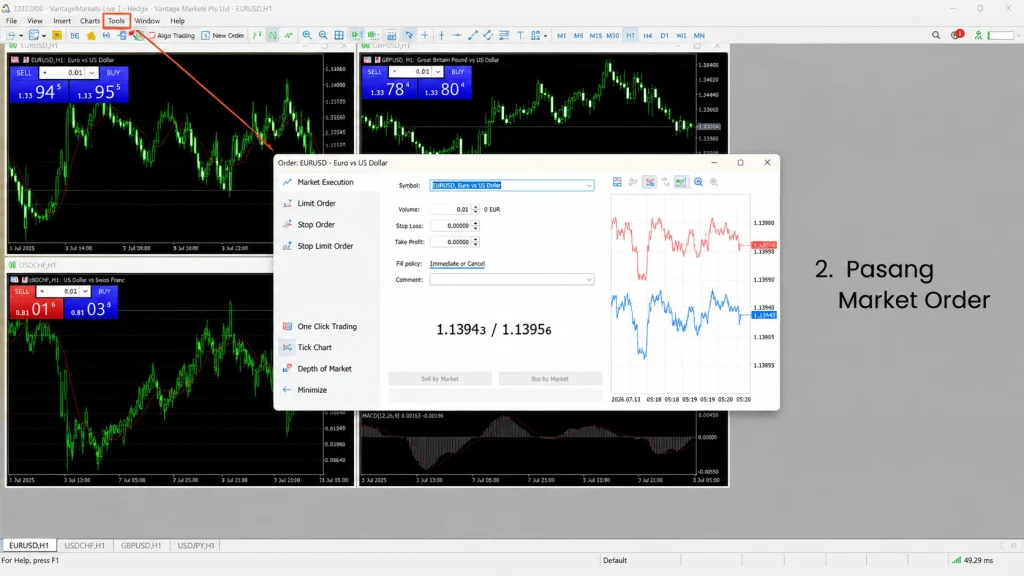
Berikut langkah memasang market order:
1. Buka jendela order baru
Tekan tombol F9 pada keyboard atau klik New Order pada toolbar MT5.
2. Pilih instrumen trading
Gunakan menu Symbol untuk memilih aset yang ingin Anda tradingkan, seperti forex, indeks, komoditas, atau instrumen CFD lain yang tersedia.
3. Pilih jenis eksekusi
Pada bagian Type, pilih Market Execution agar order diproses berdasarkan harga pasar saat itu.
4. Atur detail transaksi
Masukkan ukuran volume trading, lalu tentukan level stop-loss dan take-profit jika diperlukan.
5. Buka posisi
Klik Buy jika Anda memperkirakan harga akan naik atau Sell jika Anda memperkirakan harga akan turun.
b. Cara Memasang Pending Order di MT5
Pending order digunakan ketika Anda ingin membuka posisi hanya setelah harga mencapai level tertentu. Berbeda dengan market order, transaksi tidak langsung terbuka setelah dibuat.
Langkah memasang pending order:
1. Pilih Pending Order
Pada menu Type, ubah pilihan dari Market Execution menjadi Pending Order.
2. Pilih jenis pending order yang sesuai
MT5 menyediakan beberapa pilihan:
- Buy Limit / Sell Limit: membuka posisi pada harga tertentu atau harga yang lebih baik.
- Buy Stop / Sell Stop: membuka posisi setelah harga melewati level tertentu.
- Buy Stop Limit / Sell Stop Limit: menggabungkan fitur stop order dan limit order untuk memberikan kontrol harga tambahan.
3. Atur parameter order
Tentukan volume, harga yang diinginkan, level stop-loss, take-profit, dan tanggal expiration jika diperlukan.
4. Tempatkan order
Klik Place untuk mengaktifkan pending order. Order hanya akan berjalan jika kondisi harga terpenuhi. Jika pasar bergerak melewati level yang ditentukan terlalu cepat, order dapat tidak tereksekusi.
c. Cara Membuka Posisi Short di MT5
Dalam trading CFD, trader dapat mengambil peluang dari pergerakan harga naik maupun turun.
Posisi short menghasilkan keuntungan ketika harga turun dan mengalami kerugian ketika harga naik. Untuk membuka posisi short di MT5, trader dapat memilih Sell pada instrumen yang tersedia.
Jika ingin menutup posisi short, gunakan order Buy untuk membeli kembali posisi tersebut. Sebaliknya, posisi long akan mendapatkan keuntungan ketika harga naik dan ditutup menggunakan order Sell.
d. Cara Melihat dan Mengelola Posisi Trading di MT5
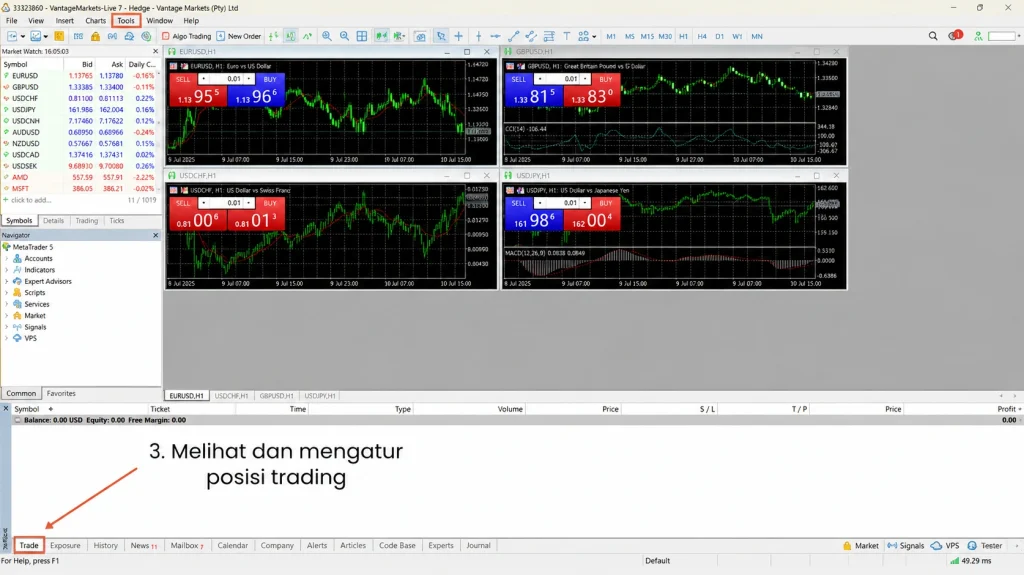
Setelah membuka posisi, Anda dapat memantau dan mengelolanya melalui tab Trade pada panel bagian bawah MT5.
Di bagian ini, Anda dapat melihat informasi seperti:
- Posisi trading yang sedang terbuka.
- Ukuran volume transaksi.
- Harga entry.
- Floating profit atau loss.
- Saldo dan informasi akun lainnya.
Untuk mengubah posisi, klik kanan pada transaksi yang ingin dikelola. Anda dapat menyesuaikan level stop-loss dan take-profit, atau menutup posisi secara langsung ketika ingin keluar dari pasar.
Mengelola posisi secara aktif merupakan bagian penting dari trading karena kondisi pasar dapat berubah setelah order pertama kali dibuat.
e. Cara Mengatur Chart dan Menambahkan Indikator di MetaTrader 5
Salah satu keunggulan MetaTrader 5 adalah kemampuannya untuk menyesuaikan tampilan chart dan menambahkan berbagai indikator teknikal sesuai kebutuhan analisis. Pengaturan ini membantu trader membaca pergerakan harga, mengenali tren, dan membuat keputusan trading dengan lebih terstruktur.
MT5 menyediakan berbagai pilihan tampilan chart, timeframe, serta indikator bawaan seperti Moving Average, Relative Strength Index (RSI), MACD, dan indikator volume. Trader juga dapat menambahkan indikator tambahan dari sumber eksternal jika diperlukan.
f. Cara Menyesuaikan Tampilan Chart MT5
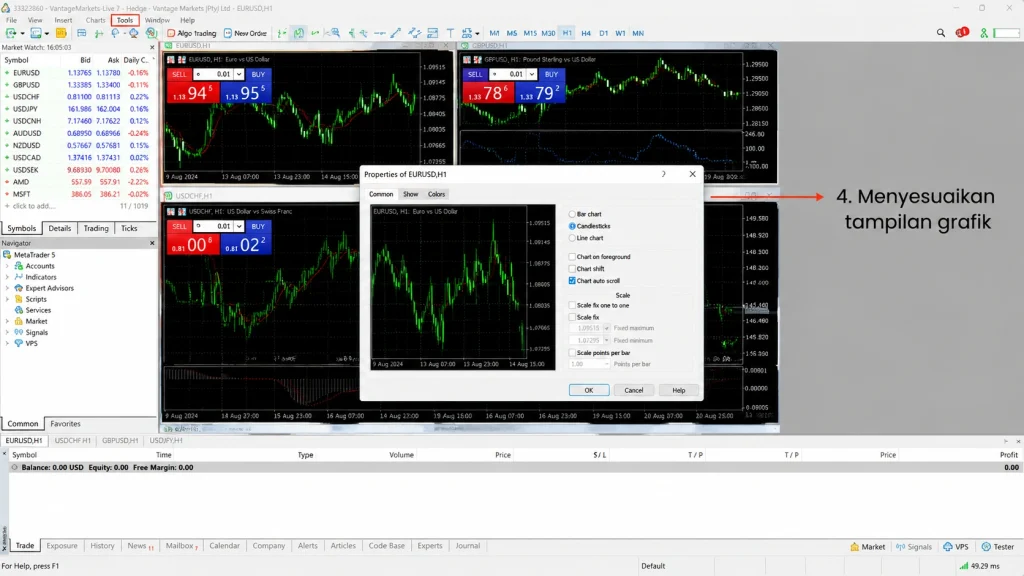
Untuk menyesuaikan tampilan chart di MT5:
1. Buka pengaturan chart
Klik Charts → Properties atau tekan tombol F8 pada keyboard.
2. Sesuaikan tampilan chart
Anda dapat mengubah berbagai pengaturan seperti:
- Warna chart.
- Tampilan grid.
- Informasi harga.
- Tampilan candle.
3. Pilih jenis chart dan timeframe
Gunakan toolbar di bagian atas chart untuk mengganti:
- Candlestick chart.
- Bar chart.
- Line chart.
Anda juga dapat memilih timeframe mulai dari periode pendek hingga panjang sesuai kebutuhan analisis.
Memilih timeframe yang tepat penting karena satu instrumen dapat terlihat berbeda tergantung apakah Anda melihat pergerakan dalam hitungan menit, jam, hari, atau minggu.
g. Cara Menambahkan Indikator Teknikal di MT5
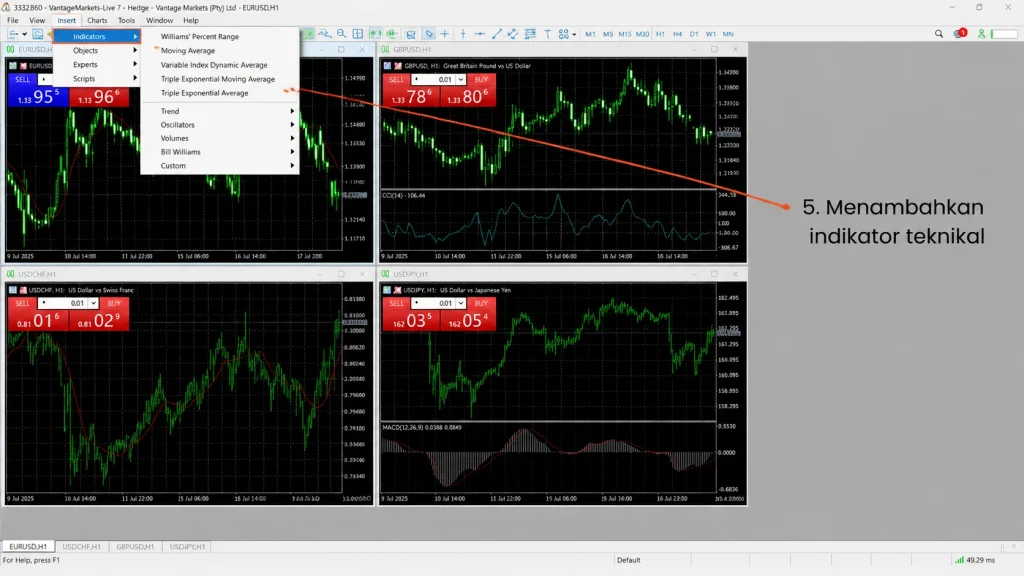
Indikator teknikal membantu trader menganalisis data harga dan volume untuk melihat tren, momentum, atau kondisi pasar tertentu.
Cara menambahkan indikator:
1. Buka menu indikator
Klik Insert → Indicators pada toolbar bagian atas MT5.
2. Pilih indikator yang ingin digunakan
MT5 mengelompokkan indikator ke beberapa kategori utama:
- Trend: membantu melihat arah pergerakan harga.
- Oscillators: membantu menganalisis momentum dan kondisi overbought atau oversold.
- Volumes: membantu melihat aktivitas perdagangan.
- Bill Williams: kumpulan indikator berdasarkan metode analisis tertentu.
3. Atur parameter indikator
Sesuaikan pengaturan indikator sesuai kebutuhan atau gunakan pengaturan default, lalu klik OK untuk menerapkannya pada chart.
Untuk menghapus indikator:
Buka Charts → Indicator List, pilih indikator yang ingin dihapus, lalu klik Delete.
h. Cara Memasang Indikator Tambahan di MT5
Selain indikator bawaan, MT5 juga mendukung indikator custom yang dibuat menggunakan bahasa pemrograman MQL5.
Untuk memasang indikator tambahan:
1. Buka folder data MT5
Klik File → Open Data Folder.
2. Masuk ke folder indikator
Pilih folder:
MQL5 → Indicators
3. Tambahkan file indikator
Masukkan file indikator ke folder tersebut, lalu restart MT5 agar indikator dapat muncul di daftar.
Setelah berhasil dipasang, indikator tambahan dapat digunakan melalui menu Insert → Indicators seperti indikator bawaan.
Cara Mengaktifkan Notifikasi Trading di MetaTrader 5
Notifikasi membantu trader menerima informasi penting tanpa harus terus membuka platform. MT5 menyediakan beberapa pilihan notifikasi, termasuk push notification melalui mobile dan email alert.
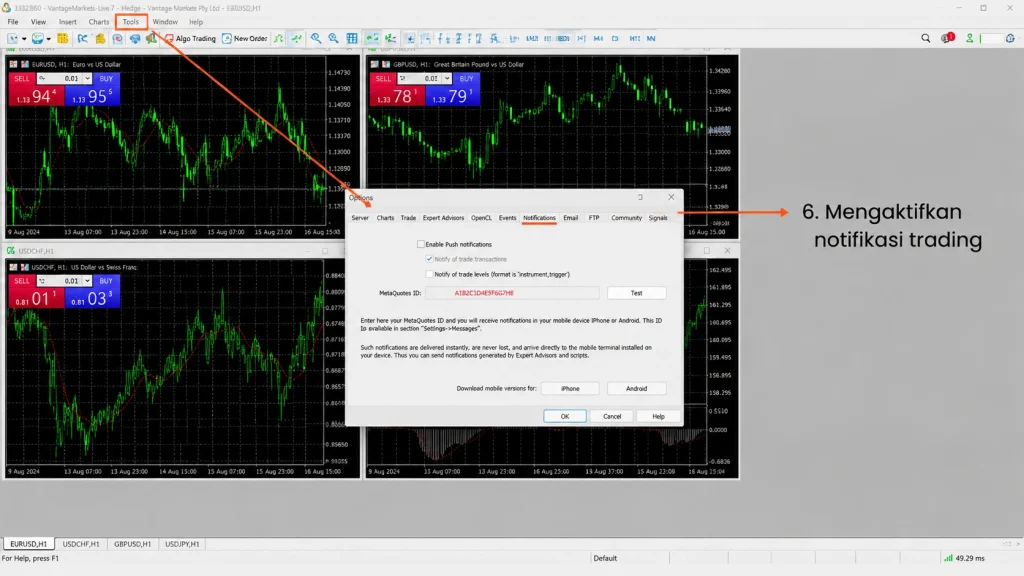
a. Mengaktifkan Push Notification ke Mobile
1. Dapatkan MetaQuotes ID
Buka aplikasi MT5 mobile, lalu masuk ke:
Settings → Chats and Messages
Salin MetaQuotes ID Anda.
2. Hubungkan dengan MT5 Desktop
Pada MT5 desktop:
Tools → Options → Notifications
Aktifkan pilihan push notification, masukkan MetaQuotes ID, lalu klik Test untuk memastikan koneksi berhasil.
b. Mengaktifkan Notifikasi Email
Untuk notifikasi melalui email:
- Buka Tools → Options → Email.
- Aktifkan email notification.
- Masukkan detail email yang diperlukan.
- Klik Test untuk memastikan pengaturan berjalan.
Dengan pengaturan chart, indikator, dan notifikasi yang tepat, Anda dapat membuat tampilan MT5 lebih sesuai dengan gaya analisis dan kebutuhan trading Anda.
Buat Strategi Trading Otomatis dengan Expert Advisor (EA) di MT5
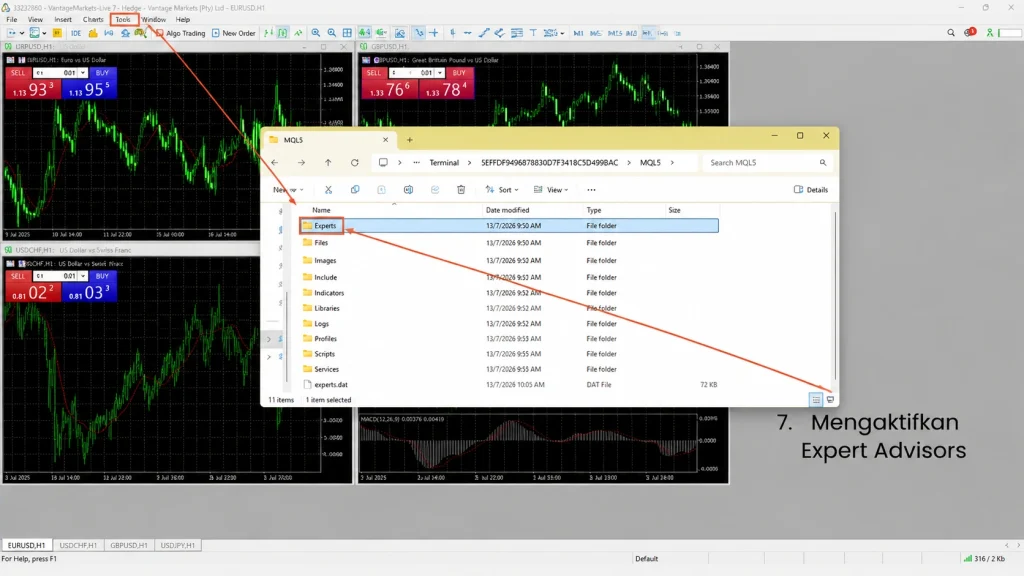
Expert Advisor (EA) adalah program yang dapat menjalankan strategi trading secara otomatis berdasarkan aturan yang telah ditentukan sebelumnya. Di MetaTrader 5, EA digunakan untuk membantu mengotomatisasi proses seperti analisis pasar, membuka posisi, atau mengelola transaksi tanpa perlu melakukan setiap langkah secara manual.
EA merupakan salah satu bentuk algorithmic trading yang tersedia di MT5 [3]. Namun, penggunaan EA tidak berarti trading menjadi bebas risiko. EA tetap perlu dipantau karena kondisi pasar dapat berubah dan hasil strategi sebelumnya tidak selalu mencerminkan performa di masa depan.
a. Cara Menggunakan EA di MetaTrader 5
1. Instal Expert Advisor
Untuk memasang EA di MT5:
- Buka File → Open Data Folder.
- Pilih folder MQL5 → Experts.
- Masukkan file EA ke folder tersebut.
- Restart MT5 agar EA muncul pada daftar.
2. Menjalankan EA pada Chart
Untuk mengaktifkan EA:
- Pastikan fitur Algo Trading sudah aktif pada toolbar.
- Buka panel Navigator.
- Tarik EA yang ingin digunakan ke chart.
- Periksa pengaturan pada tab Inputs.
- Klik OK untuk menjalankan EA.
3. Menghapus atau Menghentikan EA
Jika ingin menghentikan EA:
- Klik kanan pada chart.
- Pilih Experts List.
- Pilih EA yang aktif.
- Klik Remove.
Selain EA, MT5 juga menyediakan akses ke layanan Trading Signals dari MetaQuotes jika tersedia. Fitur ini memungkinkan pengguna mengikuti penyedia sinyal tertentu dan menyalin aktivitas trading secara otomatis [4].
Vantage juga menyediakan layanan copy trading yang terpisah dari fitur Trading Signals di MT5. Setiap layanan dapat memiliki persyaratan, biaya, kontrol risiko, dan ketersediaan yang berbeda. Copy trading maupun penggunaan EA tetap memiliki risiko, dan kinerja masa lalu bukan indikator yang dapat diandalkan untuk hasil di masa depan.
Cara Deposit dan Menarik Dana di MetaTrader 5
MetaTrader 5 dapat menampilkan fitur deposit dan penarikan dana jika broker mengaktifkan fungsi tersebut. Namun, pada sebagian besar kasus, pengelolaan dana dilakukan melalui portal klien broker, bukan langsung dari aplikasi MT5.
Jika menggunakan Vantage, proses pendanaan akun dilakukan melalui Client Portal Vantage Markets atau Aplikasi Vantage.
Secara umum:
1. Deposit dana
- Login ke Client Portal atau aplikasi broker.
- Pilih metode pembayaran yang tersedia.
- Masukkan jumlah deposit.
- Setelah dana masuk ke akun trading, saldo dapat digunakan pada MT5.
2. Penarikan dana
- Ajukan permintaan withdrawal melalui portal atau aplikasi broker.
- Pilih metode pembayaran yang tersedia.
- Tunggu proses verifikasi dan penyelesaian sesuai ketentuan broker.
Perlu diingat bahwa waktu proses, metode pembayaran, dan persyaratan deposit atau withdrawal dapat berbeda tergantung wilayah, metode pembayaran, dan kebijakan broker.
Memahami Leverage di MetaTrader 5
Leverage adalah fitur yang memungkinkan trader mengendalikan posisi dengan nilai lebih besar dibandingkan saldo yang tersedia di akun. Trader hanya perlu menyediakan sebagian nilai posisi sebagai margin untuk membuka transaksi.
Melalui MT5, trader dapat mengatur eksposur sesuai dengan leverage yang tersedia pada akun dan instrumen yang diperdagangkan. Vantage Markets dapat menawarkan leverage hingga 1:1000 pada instrumen trading tertentu dan jenis akun yang memenuhi syarat, tergantung wilayah dan ketentuan yang berlaku. Batas leverage yang lebih rendah dapat diterapkan, dan pengaturan leverage dapat berubah sewaktu-waktu.
Meskipun leverage dapat meningkatkan potensi keuntungan, leverage juga memperbesar potensi kerugian. Pergerakan harga yang kecil melawan posisi Anda dapat berdampak besar terhadap margin yang tersedia. Karena itu, selalu pahami pengaturan leverage akun Anda sebelum meningkatkan ukuran posisi.
Cara Memilih Broker MT5 yang Tepat
Memahami cara menggunakan MetaTrader 5 hanyalah satu bagian dari perjalanan trading. Memilih broker yang mendukung platform tersebut juga memiliki peran penting karena broker memengaruhi aspek seperti kondisi trading, biaya, dan akses pasar.
Saat membandingkan broker MT5, beberapa faktor yang dapat diperhatikan antara lain:
- Kecepatan dan kualitas eksekusi, terutama saat pasar bergerak cepat.
- Pilihan instrumen trading, seperti forex, saham, indeks, komoditas, obligasi, dan mata uang digital melalui CFD.
- Spread, komisi, dan biaya lainnya.
- Ketersediaan fitur tambahan, seperti copy trading, EA, atau tools analisis.
- Persyaratan akun, termasuk minimum deposit dan jenis akun yang tersedia.
Vantage Markets menyediakan akses ke MT5 tanpa biaya tambahan untuk penggunaan platform. Namun, perlu diperhatikan bahwa indikator custom, EA, atau tools pihak ketiga tertentu dapat memiliki biaya tersendiri dari penyedia eksternal.
Memaksimalkan Pengaturan MetaTrader 5 Anda
Menguasai cara menggunakan MetaTrader 5 membutuhkan lebih dari sekadar menginstal aplikasi dan login ke akun. Anda perlu memahami bagaimana mengatur chart, memilih jenis order, menggunakan indikator, mengelola risiko, dan memantau posisi trading.
Cara terbaik untuk menjadi lebih terbiasa dengan MT5 adalah dengan mengikuti proses secara bertahap:
- Pelajari fungsi dasar platform seperti chart, market watch, dan order ticket.
- Berlatih membuka serta menutup posisi melalui akun demo.
- Uji indikator atau strategi sebelum menggunakannya pada akun live.
- Pahami bagaimana leverage dan manajemen risiko memengaruhi posisi Anda.
Dengan memahami setiap fitur MT5 dan berlatih secara konsisten, Anda dapat menggunakan platform ini dengan lebih percaya diri sebelum beralih ke trading menggunakan dana nyata.
Berlatih Trading di MT5 dengan Akun Demo
Sebelum menggunakan akun live, trader pemula dapat berlatih terlebih dahulu menggunakan akun demo MetaTrader 5. Akun demo memungkinkan Anda mencoba fitur MT5 seperti membuka posisi, mengatur order, membaca chart, menggunakan indikator, dan menguji Expert Advisor (EA) tanpa menggunakan dana sungguhan.
Akun Demo Vantage memungkinkan Anda trading di MT5 menggunakan dana virtual hingga $100.000, tanpa deposit minimum dan tanpa biaya untuk membuka maupun mempertahankan akun.
Akun demo dapat membantu Anda memahami cara kerja platform sebelum mengambil risiko dengan dana sungguhan. Namun, perlu diingat bahwa kondisi trading simulasi tidak selalu sama dengan akun live. Perbedaan seperti eksekusi order, likuiditas, slippage, dan faktor psikologis dapat memengaruhi pengalaman trading sebenarnya.
Pertanyaan yang Sering Diajukan (FAQ)
Apakah MetaTrader 5 Cocok untuk Pemula?
Ya, MetaTrader 5 (MT5) dapat digunakan oleh pemula yang ingin belajar trading, terutama karena tersedia akun demo untuk berlatih tanpa menggunakan dana sungguhan. Melalui akun demo, trader baru dapat mempelajari cara menggunakan MetaTrader 5, mulai dari login, membaca chart, memasang order, hingga mencoba indikator dan fitur lainnya. Namun, MT5 memiliki banyak fitur lanjutan seperti Expert Advisor (EA), pending order, dan indikator custom, sehingga membutuhkan waktu untuk dipahami sepenuhnya. Platform dapat membantu proses trading, tetapi tidak menghilangkan risiko pasar.
Bagaimana Cara Menggunakan MetaTrader 5 di Mobile?
Untuk menggunakan MetaTrader 5 di mobile, unduh aplikasi MT5 melalui Google Play Store atau Apple App Store, lalu login menggunakan nomor akun trading, password, dan server broker Anda. Setelah berhasil masuk, Anda dapat melihat harga secara real time, membuka atau menutup posisi, mengatur order, memantau chart, serta menerima push notification melalui aplikasi. Fitur utama MT5 mobile tersedia untuk membantu trader mengelola akun tanpa harus menggunakan komputer.
Apakah MetaTrader 5 Bisa Menghasilkan Uang Sungguhan?
MetaTrader 5 adalah platform trading, bukan alat yang secara otomatis menghasilkan keuntungan. Hasil trading bergantung pada strategi yang digunakan, kondisi pasar, manajemen risiko, dan keputusan trader itu sendiri. Trading CFD melalui MT5 memiliki risiko tinggi karena penggunaan leverage dapat memperbesar keuntungan maupun kerugian. Akun demo dapat membantu Anda memahami cara kerja platform, tetapi tidak menjamin hasil yang sama saat menggunakan akun live.
Berapa Modal yang Dibutuhkan untuk Mulai Trading di MetaTrader 5?
Modal awal untuk trading di MetaTrader 5 bergantung pada broker, jenis akun, instrumen yang diperdagangkan, serta leverage yang tersedia. Sebagai contoh, akun Standard STP Vantage Markets memiliki minimum deposit sebesar $50 untuk akun live, meskipun kebutuhan margin setiap posisi dapat berbeda tergantung ukuran transaksi dan instrumen yang dipilih. Jika masih belajar, akun demo MT5 dapat digunakan tanpa deposit untuk memahami platform terlebih dahulu.
Bagaimana Cara Daftar MetaTrader 5?
Untuk daftar MetaTrader 5, Anda perlu membuat akun trading melalui broker yang mendukung platform MT5. Setelah proses pendaftaran dan verifikasi selesai, broker akan memberikan detail login seperti nomor akun, password, dan trading server yang dapat digunakan untuk masuk ke aplikasi MT5. Beberapa broker juga menyediakan akun demo sehingga Anda dapat mencoba platform sebelum membuka akun live.
Apakah MetaTrader 5 Sulit Dipelajari?
Fitur dasar MetaTrader 5 relatif mudah dipahami, seperti membuka chart, memilih instrumen, memasang market order, dan memantau posisi trading. Namun, fitur lanjutan seperti Expert Advisor (EA), berbagai jenis pending order, indikator custom, dan strategy tester membutuhkan waktu belajar lebih banyak. Menggunakan akun demo dapat membantu pemula memahami fungsi platform secara bertahap sebelum trading dengan dana nyata.
Apa Perbedaan MetaTrader 4 dan MetaTrader 5?
Perbedaan utama MT4 dan MT5 terletak pada fitur, jenis pasar, dan kemampuan analisisnya. MT5 mendukung lebih banyak instrumen, lebih banyak jenis pending order, lebih banyak indikator bawaan, lebih banyak timeframe, serta memiliki strategy tester yang lebih berkembang dibandingkan MT4. Sementara itu, MT4 lebih dikenal sebagai platform yang berfokus pada trading forex. Untuk perbandingan lengkap, baca panduan MT4 vs. MT5 dari Vantage Markets.
Bagaimana Cara Mengunduh MetaTrader 5 Secara Gratis?
MetaTrader 5 dapat diunduh secara gratis melalui halaman platform MetaTrader 5 Vantage untuk Windows, macOS, Android, maupun iOS. Software MT5 tidak memerlukan biaya instalasi, tetapi Anda tetap membutuhkan akun demo atau akun live dari broker yang mendukung MT5 agar dapat terhubung ke pasar dan melakukan trading.
Bagaimana Cara Deposit di MetaTrader 5?
Cara deposit MetaTrader 5 biasanya dilakukan melalui portal klien atau aplikasi broker, bukan langsung dari aplikasi MT5. Setelah akun trading dibuat dan terhubung ke MT5, Anda dapat melakukan deposit melalui metode pembayaran yang tersedia pada broker. Setelah dana masuk ke akun trading, saldo tersebut dapat digunakan untuk membuka posisi di MT5 sesuai dengan persyaratan margin dan instrumen yang tersedia.
PERINGATAN RISIKO: CFD adalah instrumen keuangan yang kompleks dan memiliki risiko tinggi kehilangan uang secara cepat karena leverage. Anda harus memastikan bahwa Anda benar-benar memahami risiko yang terlibat dan mempertimbangkan dengan cermat apakah Anda mampu menanggung risiko tinggi kehilangan uang Anda sebelum melakukan trading.
Disclaimer: Informasi ini disediakan hanya untuk tujuan edukasi dan tidak memperhitungkan tujuan pribadi, kondisi keuangan, atau kebutuhan Anda. Informasi ini bukan merupakan saran investasi. Kami menganjurkan Anda untuk mencari nasihat independen jika diperlukan. Informasi ini tidak disusun sesuai dengan persyaratan hukum yang dirancang untuk mendorong independensi riset investasi. Tidak ada pernyataan atau jaminan yang diberikan atas keakuratan atau kelengkapan informasi apa pun yang terkandung di dalamnya. Materi ini dapat memuat data historis atau kinerja masa lalu dan tidak boleh dijadikan acuan. Selain itu, estimasi, pernyataan yang bersifat prediktif, dan perkiraan tidak dapat dijamin. Informasi di situs ini serta produk dan layanan yang ditawarkan tidak dimaksudkan untuk didistribusikan kepada siapa pun di negara atau jurisdiksi mana pun di mana distribusi atau penggunaan tersebut akan bertentangan dengan hukum atau peraturan setempat.
Referensi
- “MetaTrader 5 Trading Platform – MetaTrader 5”. https://www.metatrader5.com/en/trading-platform. Diakses 12 Juli 2026.
- “Trading and Orders in MetaTrader 5 – MetaTrader 5”. https://www.metatrader5.com/en/trading-platform/trading. Diakses 12 Juli 2026.
- “Algorithmic Trading – MetaTrader 5”. https://www.metatrader5.com/en/automated-trading. Diakses 12 Juli 2026.
- “Trading Signals in MetaTrader 5 – MetaTrader 5”. https://www.metatrader5.com/en/trading-platform/trading-signals. Diakses 12 Juli 2026.
- “What Is Leverage in Forex? – Vantage Markets”. https://www.vtg-mkt-apac.com/id/academy/what-is-leverage-in-forex/. Diakses 12 Juli 2026.